คุณเคยนั่งเขียนบทความเสร็จแล้ว แต่ติดอยู่ที่ "ภาพหน้าปก" ไหมครับ?
หาภาพ stock ก็ไม่ตรงเรื่อง จ้างดีไซเนอร์ก็แพง ใช้ภาพฟรีจาก internet ก็กลัวติด copyright
ข่าวดีคือตอนนี้ AI สร้างภาพให้คุณได้ฟรี ภายใน 30 วินาที และไม่มีปัญหาเรื่อง copyright เลยแม้แต่น้อย
บทความนี้จะสอน workflow ครบวงจร ตั้งแต่ไม่มีภาพ จนได้ภาพที่ใช้ขึ้นบทความได้จริง โดยไม่เสียเงินสักบาท
ทำไมภาพหน้าปกถึงสำคัญ
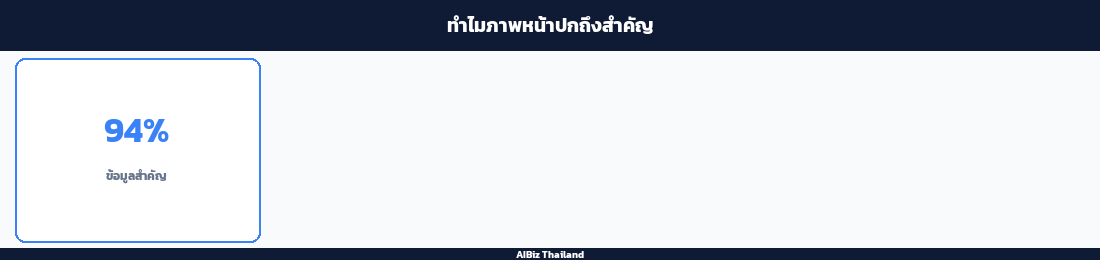
ตัวเลขพิสูจน์ว่าภาพหน้าปกสำคัญแค่ไหน
ก่อนเริ่ม ขอให้เข้าใจก่อนว่าภาพหน้าปกทำอะไรได้บ้าง:
- เพิ่ม Click-through rate (CTR) — บทความที่มีภาพได้รับการคลิกมากกว่าบทความที่ไม่มีภาพถึง 94%
- การแชร์บน Social Media — เมื่อแชร์บทความบน Facebook หรือ LINE ภาพจะแสดงเป็น Preview ดึงดูดคนคลิก
- ความน่าเชื่อถือ — บทความที่มีภาพดูเป็นมืออาชีพและน่าเชื่อถือกว่า
เครื่องมือฟรีที่แนะนำ
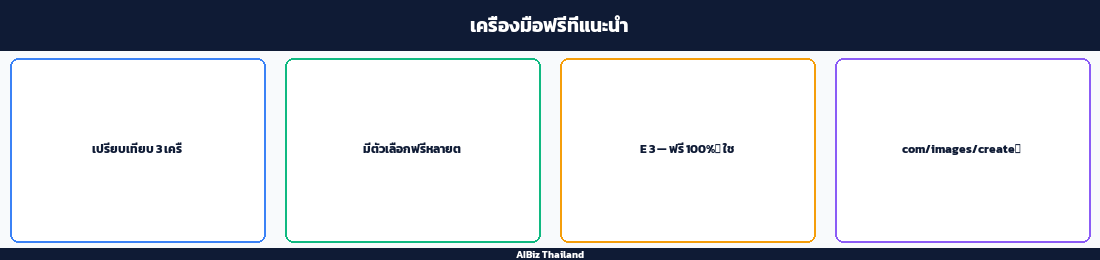
เปรียบเทียบ 3 เครื่องมือสร้างภาพ AI ฟรี
มีตัวเลือกฟรีหลายตัว แต่ขอแนะนำ 3 ตัวที่ใช้งานได้จริงและคุณภาพดีที่สุดครับ
🎯
Bing Image Creator
ใช้ DALL-E 3 — ฟรี 100%
✓ ใช้ฟรี ไม่จำกัด (ช้าลงเมื่อหมด boost)
✓ คุณภาพสูงมาก เทียบเท่า ChatGPT Plus
✓ แค่มี Microsoft account
✓ bing.com/images/create
🎨
Canva Free
ออกแบบ + AI Image ในที่เดียว
✓ Template blog cover 1200×628 พร้อมใช้
✓ ใส่ text, logo, ปรับสีได้ในที่เดียว
✓ AI image 50 ครั้ง/เดือน (Dream Lab)
✓ canva.com
⚡
Ideogram.ai
เก่งเรื่องใส่ตัวหนังสือในภาพ
✓ ฟรี 10 ภาพ/วัน
✓ ใส่ข้อความภาษาอังกฤษในภาพได้สวย
✓ เหมาะกับ cover ที่ต้องมี headline
✓ ideogram.ai
Workflow ครบวงจร (ทำตามได้เลย)
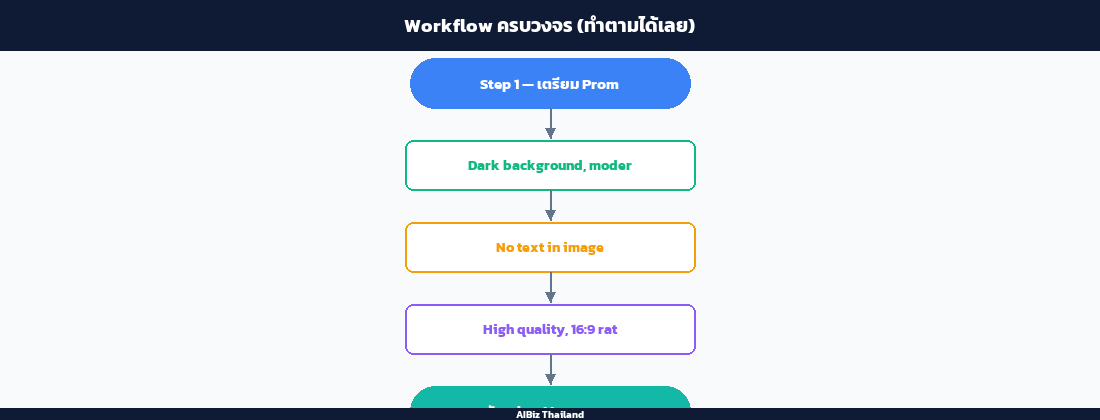
Step 1 — เตรียม Prompt จากหัวข้อบทความ
ก่อนสร้างภาพ ต้องแปลงหัวข้อบทความเป็น prompt ภาษาอังกฤษก่อนครับ เพราะเครื่องมือ AI ส่วนใหญ่เข้าใจ prompt ภาษาอังกฤษได้ดีกว่า
สูตร Prompt พื้นฐาน:
Professional blog cover image about [หัวข้อบทความภาษาอังกฤษ].
Dark background, modern minimalist style.
No text in image. High quality, 16:9 ratio.
ตัวอย่าง:
// บทความ: "วิธีตอบลูกค้า LINE อัตโนมัติด้วย AI"
Professional blog cover image about AI chatbot responding to customers on LINE messaging app.
Dark navy blue background, glowing chat bubbles, robot icon.
Modern tech style. No text. 16:9 ratio.
Step 2 — สร้างภาพด้วย Bing Image Creator
- เปิด bing.com/images/create
- Login ด้วย Microsoft account (Hotmail/Outlook)
- วาง prompt ในช่อง → กด Create
- รอ 15-30 วินาที จะได้ภาพ 4 แบบ
- เลือกแบบที่ชอบ → คลิก → Download
💡 เคล็ดลับ: ถ้าไม่ถูกใจ เพิ่มคำเหล่านี้ใน prompt: dramatic lighting, cinematic, sharp focus, 4k quality
Step 3 — ปรับขนาดและใส่ Text ใน Canva (ถ้าต้องการ)
- เปิด canva.com → Create a design → Custom size: 1200 × 628 px
- Upload ภาพจาก Bing → ลากตั้งเป็น background
- (ไม่บังคับ) เพิ่ม text overlay — ชื่อบทความ + ชื่อเว็บไซต์
- Download → JPG → Quality 80%
Step 4 — Upload ขึ้น Blog
เข้า Django Admin → Blog → เลือกบทความ → อัปโหลดภาพในช่อง Cover Image → Save
Prompt สำเร็จรูปแยกตามประเภทบทความ
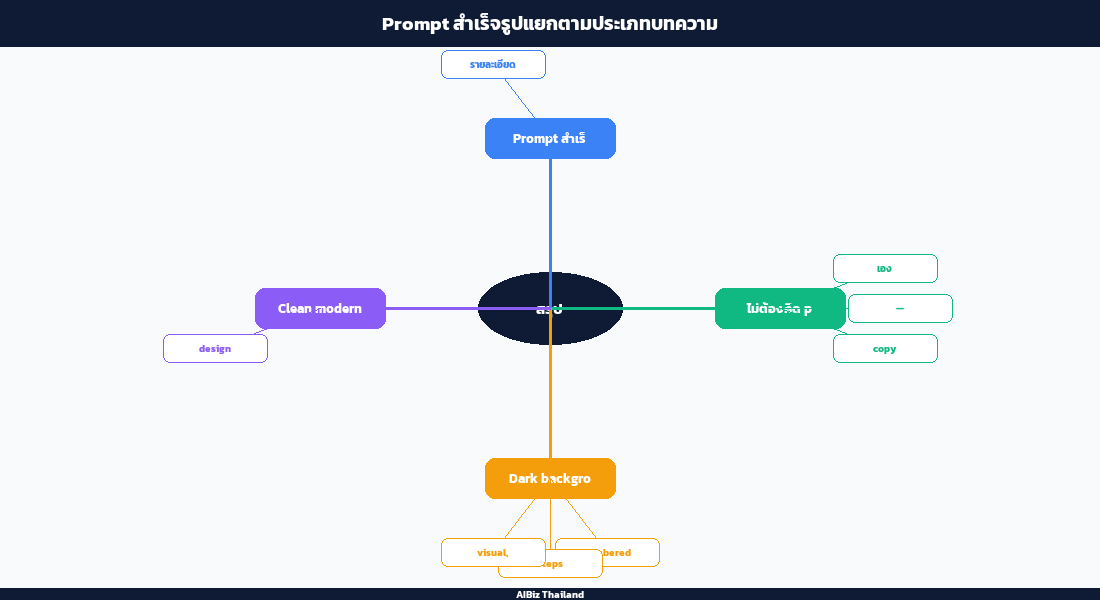
Prompt สำเร็จรูปแยกตามประเภทบทความ
ไม่ต้องคิด prompt เอง — copy ไปใช้ได้เลยครับ แค่เปลี่ยน [TOPIC] ให้ตรงกับเนื้อหาบทความ
บทความ How-to / Tutorial
Step-by-step tutorial blog cover about [TOPIC].
Dark background, numbered steps visual, progress arrows.
Clean modern design. No text. 16:9.
บทความข่าว / AI News
Tech news blog cover about [TOPIC].
Dark navy background, glowing circuit patterns, abstract data visualization.
Futuristic style. No text. 16:9.
บทความกลัวแพ้คู่แข่ง (Fear-based)
Business competition blog cover about [TOPIC].
Two paths - one bright successful, one dark failing.
Dramatic contrast, dark background. No text. 16:9.
บทความ Case Study
Business case study blog cover about [TOPIC].
Professional corporate style, dark background, success chart or graph visual.
Clean minimal. No text. 16:9.
เคล็ดลับประหยัดเวลา
5 เคล็ดลับทำภาพเร็วขึ้น
- สร้างภาพ batch — ถ้าเขียนบทความหลายชิ้น สร้างภาพรอบเดียว 5-10 ภาพพร้อมกัน แบ่งใช้ทีหลัง
- บันทึก prompt ที่ดี — เมื่อได้ภาพที่ถูกใจ เก็บ prompt ไว้ครับ ครั้งหน้าจะได้ style เดิม
- ใช้ภาพเดิมซ้ำได้ — บทความในหมวดเดียวกัน ใช้ visual style เดิม ดูเป็น series สวยงาม
- Canva Template — ค้นหา "Tech Blog Banner Dark" ใน Canva มี template ให้ใช้ฟรีเยอะมาก
สรุป
Checklist ครบทุกขั้นตอน
ตั้งแต่ไม่มีภาพ จนได้ภาพพร้อมใช้ขึ้นบทความ ใช้เวลาไม่เกิน 5-10 นาทีต่อชิ้น และฟรีทั้งหมด
Workflow ที่แนะนำ:
- แปลงหัวข้อบทความ → Prompt ภาษาอังกฤษ
- สร้างภาพด้วย Bing Image Creator (ฟรี)
- Resize 1200×628 ด้วย Canva (ฟรี)
- Upload ขึ้น Blog
ลองทำดูครับ ไม่มีข้อแม้ว่าต้องมีพื้นฐานดีไซน์ แค่ copy prompt แล้วกด Create ก็ได้ภาพคุณภาพสูงทันที
ต้องการให้ AI ช่วยสร้าง content และภาพสำหรับธุรกิจของคุณแบบครบวงจร?
เราออกแบบระบบ AI automation ให้เหมาะกับธุรกิจ SME ไทยโดยเฉพาะ
ปรึกษาฟรี ไม่มีข้อผูกมัด